Mostrando entradas con la etiqueta metodología. Mostrar todas las entradas

jueves, 12 de abril de 2018

Simulacro de examen final

Presentamos algunos posibles exámenes finales. Cada uno consta de 10 problemas.
  • B1: Bloque I. Operaciones simples. Los dos primeros ejercicios son del bloque I
  • B2: Bloque II. Rentas. Los tres ejercicios siguientes son del bloque II
  • B3: Bloque III. Préstamos. Los cinco últimos ejercicios son del Bloque III

Cada uno de los códigos identificativos de los ejercicios tiene un link que te llevará al enunciado del ejercicio y a su resolución en este blog.

Seguidamente se muestra una tabla con los simulacros de examen final.

viernes, 15 de febrero de 2013

Calculadoras Financieras

Veamos algunas máquinas calculadoras que pueden hacernos más sencillos los cálculos de tipo financiero.


HP 17bII+

Guia de usuario
Guia

Actualmente, ésta es una de las máquinas más avanzadas. Contiene Solve, y esto es importante ya que permite resolver ecuaciones. Si la calculadora tiene SOLVE puedes introducir una fórmula y la máquina se encarga de despejar cualquier variable si le das los datos de las restantes.

También está muy bien dotada en estadística.

Otra máquina magnífica que ya no se fabrica es la HP 19BII. También con Solve. Si encuentras de segunda mano el modelo anterior HP17bII no dudes en comprarlo, si el precio es bueno, ya que se trata básicamente de la misma máquina.


HP 10bII+


Manual de la HP 10b
Guía rápida
Practicar
Esta es la versión "económica" de HP en calculadoras financieras. No tiene Solve, pero calcula lo que necesitamos: valores actuales, valores finales, VAN y TIR, y préstamos.

Calculadora financiera autorizada en el examen CFP.


HP 12c


Este es un modelo clásico que lleva más de 30 años en el mercado. Muchas generaciones de financieros han usado esta máquina.

Texas Instrument TI BA II Plus


No todas las máquinas financieras son HP. Texas Instrument también tiene su modelo clásico que se deja usar en los exámenes del CFA.

La imagen anterior corresponde al modelo antiguo.
El modelo nuevo es el siguiente.


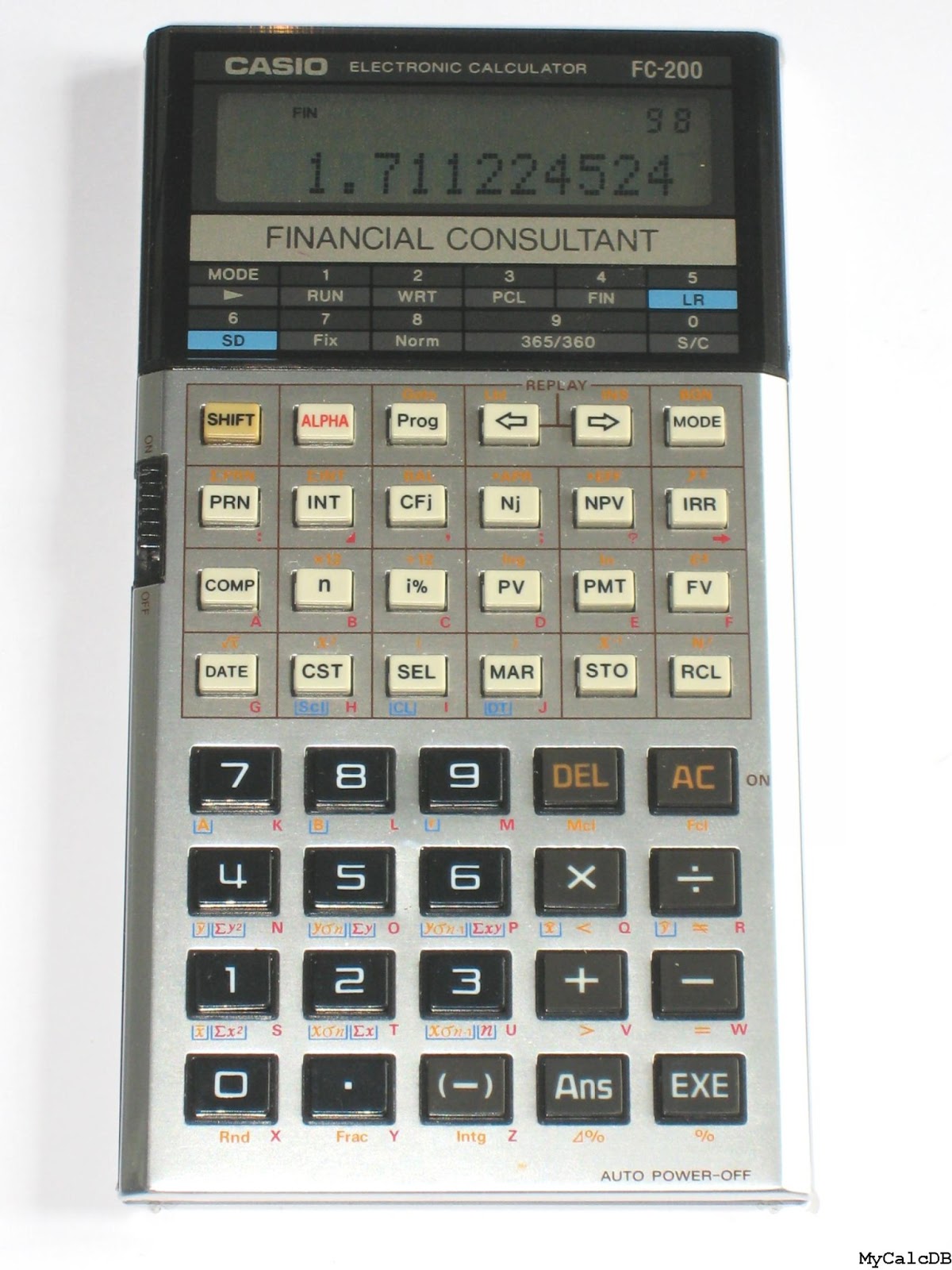
Casio FC-200V


Manual

Esta calculadora financiera Casio también resuelve perfectamente todo lo que necesitamos, y además tiene una pantalla amplia, con varias líneas.

Su hermana menor es la Casio FC-100V.


El modelo antiguo FC-200 se puede encontrar de segunda mano en eBay, en ocasiones por precios muy bajos. Ver manual y el manual en español.


Buscando un emulador para la CASIO FC-200V he encontrado el siguiente vídeo que muestra que el emulador existe, aunque aún no he podido encontrar el software por Internet.


viernes, 10 de febrero de 2012

lunes, 9 de enero de 2012

Planning de la asignatura de Matemáticas Financieras

En este blog encontrarás desarrollada la asignatura de Matemáticas Financieras.
Es necesario establecer un orden con el que afrontar la asignatura. Si sigues los pasos que te proponemos podrás establecer tu propio ritmo de trabajo.

Un proyecto informático
  1. Pasos previos
  2. Comprender la estructura de la asignatura. Simplemente echa un vistazo a los temas.
  3. Lee una introducción a las finanzas: ¿Qué son las finanzas?
  4. Lee un repaso de porcentajes: Repasemos los porcentajes
  5. Realiza la Práctica 0 disponible en el Campus Virtual
    • Abre un libro nuevo de Excel
    • Crea una hoja por cada pregunta. Si son 12 problemas los que te toca responder tendrás que tener disponibles 12 Hojas en ese Libro de Excel.
    • Cambia el nombre de cada hoja. En lugar de Hoja1, Hoja2,... puedes llamarlos Problema 1, Problema 2,...
    • Ve al Campus Virtual y abre la práctica que te ha tocado
    • Copia el enunciado de cada problema, junto con las 10 posibles respuestas alternativas, en cada una de las hojas que ya tienes preparadas
    • Resuelve cada problema. La resolución ha de ser razonada, pudiéndose seguir los pasos dados. Acostúmbrate a vincular una celdas con otras, y no pongas a mano un dato que ya estuviera previamente disponible en otro celda.
    • Cuando ya tengas las respuestas a las preguntas vuelve al Campus Virtual y contesta las cuestiones tipo test
    • El Campus Virtual corrige automáticamente y te dice la nota obtenida. Recuerda que las respuestas correctas puntúan +100%, las incorrectas puntúan negativo, -10%, y las no contestadas no puntúan, ni positivo, ni negativo
    • Graba el fichero de Excel donde has realizada la resolución razonada de los problemas. Recuerda que si usas la versión 2007 o posterior y el fichero lleva macros debes grabarlo con extensión xlsm
    • Sube el fichero al Campus Virtual, en el apartado TRABAJOS
  6. Comienza leyendo los conceptos financieros básicos: Conceptos financieros
    ... a nadie se le ocurrió lo más obvio

    sábado, 17 de septiembre de 2011

    Recursos


    Enlaces del profesor


    Manual Calculadora Financiera


      Archivos


        Audio


        Prácticas


        Audio

        Para facilitar la comprensión del libro de "Cálculo Financiero" seguidamente puedes acceder a unos archivos de audio donde se comentan los capítulos del manual. La idea es que los escuches con auriculares y con el libro abierto siguiendo los diferentes epígrafes que se van comentando.

        Para el capítulo 2 de RENTAS son estos:
        1. capitulo2_1.mp3
        2. capitulo2_2.mp3
        3. capitulo2_3.mp3
        Para el capítulo 3 de PRESTAMOS son estos:
        1. capitulo3_1.mp3
        2. capitulo3_2.mp3
        3. capitulo3_3.mp3
        Para las funciones financieras lo primero que debes hacer es consultar la ayuda de Excel, sobre esa función. Si eso no es suficiente, mira en Google.
        Las funciones financieras de Excel que usamos habitualmente no son tantas:
        1. VA
        2. VF
        3. TASA
        4. NPER
        5. VNA y VNA.NO.PER
        6. TIR y sus variantes TIRM y TIR.NO.PER
        7. PAGO
        Controlando esos 7 tipos de funciones, puedes hacer todos los problemas de ésta asignatura. Y en cuanto al nivel matemático, lo más complicado que hacemos es elevar.

        domingo, 20 de marzo de 2011

        Cómo preparar el examen global


        Para preparar el examen tienes abundante material:
        1. Puedes hacer los problemas del Libro de Cálculo Financiero
        2. Puedes hacer exámenes y prácticas de otros años. Son los siguientes.
        3. Puedes repasar los problemas de las PRACTICAS
        4. Puedes hacer los problemas de EXAMENES
        5. Puedes repasar los archivos de CLASE
        6. Puedes estudiar por temas:
        7. Puedes hacer estos ejercicios PROPUESTOS. Muchos son de exámenes de otros años. 
        8. Puedes hacer los ejercicios de las etiquetas T1, T2, T3 y T4 que incluyen ejercicios típicos de examen, clasificados por temas:
          • T1 (Tema 1: Operaciones simples)
          • T2 (Tema 2: Rentas, VAN y TIR)
          • T3 (Tema 3: Préstamos, Leasing)
          • T4 (Tema 4: Renta Fija)

        domingo, 6 de marzo de 2011

        Las fórmulas comienzan por el signo = o por +

        Pregunta

        Cuando en una celda pones una fórmula, y comienzas con el signo más, ¿por qué lo haces?
        ¿hay diferencia en el valor si no lo ponemos?

        Respuesta


        Las fórmulas en Excel comienzan por el signo =. También puedes comenzar a escribir la fórmula por el signo + (si es positiva), o por el signo - (si es negativa).

        Yo tengo la costumbre de comenzar las fórmulas con el signo +. Luego Excel se encarga de poner el signo igual, antes del signo +. Por eso en mis fórmulas puedes ver algo así como:

        =+suma(A1:A10)

        en lugar de ver únicamente

        =suma(A1:A10).

        El motivo de esta costumbre es ahorrar una tecla, ya que para poner un =, se debe pulsar la tecla SHIFT (la de mayúsculas), y para pulsar el signo +, únicamente se ha de pulsar una tecla. Si pones 10 fórmulas al día, la cosa no es muy grave, pero si pones 200, te ahorras 200 teclas.

        Por tanto, es una buena costumbre comenzar las fórmulas por el signo +, en lugar de por el signo =.

        Hablando de costumbres. También verás que no uso la columna A, ni la fila 1. El motivo es que si haces una tabla de datos, pegada al borde de la hoja, y luego metes bordes (formato borde), verás que el borde que está en el extremos de la hoja, no se ve !!!


        En la imagen anterior se muestra el Apple II plus, que es el primer ordenador profesional en el que aprendí a programar en Basic. En verano teníamos que quitar la carcasa y poner un ventilador apuntando directamente a los circuitos para que no se nos calentara en exceso.

        jueves, 10 de febrero de 2011

        Solver en Excel 2010

        Solver es un complemento de Excel que nos permite optimizar: calcular máximos, mínimos y llegar a valores objetivo. Nosotros lo utilizaremos de una forma similar a 'Buscar Objetivo', pero permite mucha mayor precisión. Esta precisión será necesaria cuando trabajemos con la función TIR.

        Pasos

        1. Archivo
        2. Opciones
        3. Complementos
        4. Botón "Ir..."
        5. Marcamos Solver
        6. También es aconsejable marcar "Herramientas para análisis". Con esto triplicaremos el número de funciones disponibles. En finanzas es imprescindible para usar funciones tan útiles como TIR.NO.PER
        7. También aprovechamos a marcar "Herramientas para el euro". Así conseguiremos disponer del icono de los euros (€).
        8. Aceptamos
        9. Ahora ya podemos ver Solver en el menú Datos
        Estos pasos únicamente se han de hacer una vez. En las siguientes ocasiones ya estará disponible Solver en el menú Datos.


        Solver es una aplicación desarrollada por una empresa ajena a Microsoft. En la foto puedes ver el magnífico lago que se ve desde el pueblecito donde esta ubicada esta empresa de software.

        Pregunta: ¿qué lago es?


        martes, 5 de octubre de 2010

        Referencia circular

        Vamos a explicar lo que es una referencia circular en Excel. Y lo mejor es poner un ejemplo.

        Sigue estos pasos:

        Abre un Libro nuevo.
        El la celda A1 escribe un 1
        En la celda A2 escribe la fórmula: =A1+1. Verás que el resultado es igual a 2.
        En la celda A3 escribe la fórmula: =A2+1. Verás que el resultado es igual a 3.
        Ahora en la celda A1 vamos ha sutituir el 1 que teníamos escrito por la fórmula: =A3+1. Verás que al pulsar INTRO entras en una referencia circular.

        Dependiendo de la versión de Excel que tengas te avisa del error de una forma más o menos insistente. En versiones antiguas, te avisaba del error y si insistias en aceptarlo, veias abajo que ponia la palabra: CIRCULAR. Lo cual te indicaba que estabas en este caso.

        En Excel 2007, los avisos son muy insistentes para que te des cuenta del error. Obtienes este mensaje de advertencia.

        Una referencia circular se produce cuando en una fórmula se escribe una referencia a una celda que a su vez hace referencia a la celda que estamos escibiendo. A nivel ilustrativo equivale a intentar subirse uno mismo tirando de las solapas de la chaqueta, cosa que solo se sonsigue en los dibujos animados. Ya que una fórmula de una celda no puede dar un resultado que a su vez depende del propio resultado que proporciona esa misma celda. Podríamos decir que es 'la pescadilla que se muerde la cola'.

        Cuando os salga un error de estos repasar las fórmulas y encontrareis el origen de fallo por algún lado.

        Ajuste de los decimales

        Para ajustar los decimales podemos utilizar unos iconos con los que puedes meter y sacar decimales.


        Excel siempre redondea, y hay que tener cuidado con creer que el resultado numérico que te esta dando es el correcto, ya que puede ser un simple redondeo. Por ejemplo, si el resultao es 6,51%, redondeando a cero decimales tu ves en la celda que pone 7%. Cuidado con este tema.

        jueves, 30 de septiembre de 2010

        Incrustar imágenes

        Al crear un Blog como éste podemos incrustar imágenes con las herramientas propias del Blog. Otro sistema para incrustar imágenes es acudir a un 'almacen' externo en el que podamos subir nuestras imágenes y luego incrustarlas en nuestro Blog. Este 'almacen' externo nos proporciona una dirección URL (una dirección web) que nos permitirá enlazar la imagen en el Blog o en un FORO. Y esta es la idea, poder crear entradas en un Foro insertando imágenes.

        Los 'almacenes' de imágenes más importantes de la web están relacionados en este Post:

        Best Free Image Hosts (HotLinking allowed, No Bandwidth Limits…)

        De los mencionados en ese artículo a mi me funciona muy bien ImageShack.


        Te puedes registrar o no.

        La página es: http://imageshack.us


        Los pasos son:
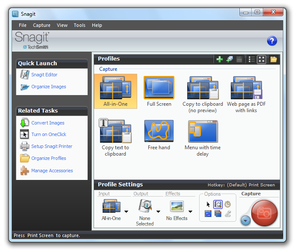
        1. Primero debes tener la imagen que quieras subir almacenada en tu ordenador. Si quieres hacer una captura de pantalla, la puedes obtener, por ejemplo, con un magnífico programa llamado SnagIt. Luego puedes reducir su tamaño con un estupendo programa gratuito llamado Fotosizer.
        2. Vas a la página de ImageShack y pulsas sobre el botón Browse. Esto te permitirá navegar por las carpetas de tu ordenador hasta llegar a seleccionar la imagen que quieres subir.
        3. Pulsas sobre el botón Upload Now, o si lo tienes puesto en español, veras que el botón se denomina: Cargar ahora.
        4. De todos los enlaces que aparecen elige el que pone: Direct Link. Lo seleccionas y lo copias con Control+C. De esta forma ya tienes copiado el enlace en tu portapapeles. Si quieres puedes hacer la prueba de pegar esa dirección URL en la barra de navegación de tu navegador (con Control+V) y verás en tu navegador la imagen con la que estas trabajando.
        5. Copiar el Enlace directo
        6. Ahora debes ir donde quieras pegar la imagen, por ejemplo, en el Foro. Normalmente los foros permiten no solo escribir texto sino también insertar imágenes. Para ello debes elegir el botón que permita no solo escribir texto puro sino también introducir código HTML. Pulsa sobre el botón que pone: Editor de HTML. 
        7. Pulsar sobre el botón: Editor de HTML
        8. Ahora podrás ver un Editor con más posibilidades, y entra ellas está la posibilidad de insertar imágenes. Esto se hace pulsando en el icono denominado: Insertar imagen.


          Pulsar sobre el icono: Insertar imagen
        9. Surge una ventana  en la que debemos pegar (con Control+V) el enlace directo que habíamos capturado de la página de Direct Link.  Donde pone Origen se ha de añadir la URL o dirección web que tenemos anotada en el portapapeles. Esto se hace pulsando Control+V.
        10. Donde pone Origen es donde se ha de añadir la URL
        11.  De esta forma conseguiremos incrustar imágenes en un mensaje que dejemos en el Foro. Esto es muy enriquecedor al intercambiar ideas en un foro ya que una imagen vale más que mil palabras.

        miércoles, 29 de septiembre de 2010

        Capturas de Pantalla

        Cuando se utiliza Solver o Buscar Objetivo en la celda resultante no queda ninguna fórmula. Lo que queda es un valor numérico, generalmente con muchos decimales.
        Para demostrar/comprobar que ese valor numérico proviene del uso de una de estas herramientas se ha de realizar una captura de pantalla, que es como una foto que tomamos de la pantalla.

        Captura de Pantalla

        Se hace pulsando la techa "Imprimir Pantalla" del teclado. Normalmente está en la parte superior derecha del teclado, y en abreviatura suele poner "Impr Pant" o si está en inglés puede que ponga "Print Screen" o una abreviatura.
        Esto lleva la imagen (la captura de pantalla) al portapapeles, y luego lo que debes hacer es pegarla en la hoja de Excel. Para ello te sitúas en una celda vacía, y en una zona vacia de la hoja de cálculo y pegas el contenido del portapapeles, por ejemplo con Control + V.
        Lo malo de esto es que se copia el contenido de la pantalla completa. Aunque podemos copiar únicamente el contenido de la ventana activa.

        Captura de pantalla de la Ventana Activa

        Para calturar únicamente la ventana activa se ha de pulsar la tecla Alt junto con la tecla "Impr Pant":
        Alt + Print Screen
        Esto es lo que debemos hacer al capturar la imagen de SOLVER. Cuando tengamos activa la ventana de Solver con todas las variables y parámetros colocados correctamente, enconces es cuando debemos pulsar: Alt + Imp Pant.
        Y luego pegar la captura con Ctrl + V.

        Para recortar la imagen

        El propio Excel dispone de la posibilidad de recortar una imagen incrustada. Si tienes la versión de Excel 2003 pincha con el botón derecho en la imagen y en Herramientas de imagen pon "Recortar" y así la puedes reducir todo lo que quieras.
        En la versión 2007 con hacer doble click en la imagen se te habilita la barra de herramientas de la imagen y seleccionas "Recortar".

        Capturas de pantalla profesionales

        Existe un maravilloso programa que hace muy versátiles las capturas de pantalla.  Se llama SnagIt. Muy recomendable.

        martes, 28 de septiembre de 2010

        Bibliografía


        En el campo de las Matemáticas Financieras existen infinidad de libros en español. Uno recomendable para seguir nuestros casos prácticos es el siguiente.

        Título: Cálculo Financiero. Teoría y problemas.
        Autores: Adolfo Aparicio, Rocío Gallego, Antonio Ibarra, José Ramón Monrobel
        Editorial: Paraninfo
        Edición: 3ª edición revisada
        Tema: Finanzas
        Páginas: 294
        Formato: 17 X 24 cms
        ISBN: 9788428340342
        Año: 2017

        Índice


        1. Conceptos básicos. Operaciones financieras simples
        2. Rentas financieras. Operaciones financieras compuestas
        3. Operaciones de amortización. Préstamos
        4. Activos de renta fija.
        Apéndice A. Cálculo del VAN y de la TIR en Excel.
        Apéndice B. Cuentas corrientes bancarias.
        Apéndice C. Sucesiones y series geométricas
        Bibliografía

          Formación básica en Excel

          Para acometer nuestra tarea de valoración financiera con Excel necesitamos una formación básica en esta popular Hoja de Cálculo.

          Es recomendable disponer de un libro o tutorial que nos permita esta formación previa. En la biblioteca de tu facultad tienes seguramente bastantes libros de Excel, o bien en la biblioteca más cercana a tu casa (por ejemplo, alguna municipal).

          Utilizaremos preferiblemente la versión 2010. También esta bien la versión 2007. Si tienes la versión 2003 o anteriores, piensa que es hora de actualizarte, ya que la interface de usuario ha cambiado mucho.

          Últimamente con los ordenadores nuevos regalan la versión 2010 Starter, esta versión no nos vale, ya que no dispone de muchísimas herramientas y menús de Excel, es pomo más que un visualizador de ficheros.

          Os animo a ir mirando aspectos de Excel, ya que para nuestros cálculos financieros utilizaremos intensivamente esta herramienta. En concreto es necesario conocer los temas más básicos y luego ir mirando algún otro de nivel algo mayor.

          En cuento a FUNCIONES:

          1. SUMA
          2. multiplicar con el asterisco: *
          3. elevar con el acento circunflejo francés: ^
          4. PRODUCTO
          5. BUSCARV
          6. REDONDEAR
          7. ENTERO
          8. LN
          9. ALEATORIO
          10. SUMAPRODUCTO
          11. PROMEDIO
          12. MEDIA.GEOM
          13. MIN
          14. MAX
          15. concatenar con &
          16. SI
          17. Y
          18. O
          19. NO
          20. RESIDUO
          21. ESERROR
          22. ESERR
          Otros temas que es conveniente conocer:
          1. Los Dólares en Excel
          2. Solver y Buscar Objetivo
          3. Formato condicional
          4. Insertar comentarios
          5. Copiar y pegar con pegado especial valores
          6. Crear Rangos y usarlos en las fórmulas
          7. Manejar bien el Formato de Celda

          Instalar los Complementos:
          1. Herramientas para análisis
          2. Solver
          Por Internet circulan infinidad de manuales de Excel, por ejemplo éste: Biblia Excel 2007.

          jueves, 24 de junio de 2010

          ¿Qué signo pongo en los argumentos de las funciones financieras?

          Función VA

          En la función VA deben tener el mismo signo el argumento 'pago' y el argumento 'vf'.

          =VA(tasa;nper;pago;vf;tipo)


          Ejemplo

          Calcular el principal de un préstamo contratado al 10% anual, pagos anuales de 1.000 euros durante 10 años. Al final del décimo año el capital vivo es de 20.000 euros.

          =+VA(10%;10;1000;20000)

          Esto da un número negativo: -13,855.43 €

          Para que de positivo tienes dos alternativas:
          • Primera: =-VA(10%;10;1000;20000)
          • Segunda: =+VA(10%;10;-1000;-20000)

           Como ves lo importante es que tengan el mismo signo los argumentos 'pago' y 'vf'.


          Función VF


          Los argumentos de la función que nos permite calcular el valor final son los siguientes.


          =VF(tasa;nper;pago;va;tipo)


          Ejemplo 1 de VF

          Se quiere constituir un montante M aportando 1.000 euros al final de cada año, durante 10 años, más una aportación al inicio (en t=0) de 20.000 euros. Calcular M valorando al 10% anual.

          La fórmula utilizada sería:
          • =VF(10%;10;-1000;-20000)
          • el resultado es 67,812.27 €.
          Como se puede apreciar, en este caso, lo importante es que tengan el mismo signo los argumentos 'pago' y 'va'.

          Ejemplo 2 de VF

          Se contrata una operación de Leasing con los siguientes datos.

          Principal Co=100.000
          Duración n=10 años
          Tipo de interés i=10%
          Pagos constantes a=1.000
          Tipo de renta: pospagable
          Valor residual pagado en t=20, VR= ???

          Para calcular el valor residual (VR) hemos de utilizar la función VF pero con distintos signos que los empleados en el caso anterior.

          La fórmula utilizada sería:
          • =VF(10%;20;1000;-100000)
          • el resultado es 615.475,00 €.

          Comentario

          Observamos que los signos utilizados en la función VF no siempre son los mismos. En el primer ejemplo tanto el pago como va se ponían negativos y en el ejemplo 2 únicamente va negativo el argumento va.

          Esto que hemos observado también podría suceder con otras funciones por lo que siempre es aconsejable resolver los casos financieros por varios métodos alternativos o al menos hacer alguna comprobación usando otro planteamiento para estar seguros de que los signos que estamos utilizado son los correctos.

          Función PAGO


          Para la función PAGO, los argumentos 'va' y 'vf' deben tener signo contrario.


           =PAGO(tasa;nper;va;vf;tipo)

            
          Ejemplo


          Calcular la anualidad de un préstamo de principal: Co = 13,855.43 €, valorado al 10%, del que sabemos que a los 10 años el capital vivo aún es de 20.000 €.


          =PAGO(10%;10;-13855,43;20000)


          El resultado es: 1.000,00 €


          En este caso lo importante es que los argumentos 'va' y 'vf' tengan distinto signo.


          Función TASA


          Para la función =TASA, los argumentos 'pago' y 'va' deben tener distinto signo, y si existe un valor para el argumento 'vf' éste debe tener el mismo signo que 'pago'.


          =TASA(nper;pago;va;vf;tipo;estimar)


          Ejemplo


          Calcular el tipo de interés anual al que se pactó un préstamo cuyo principal es de 13.855,43. Sabemos que tras efectuar 10 pagos de 1.000 € anuales, aún queda un capital vivo de 20.000 € al final del décimo año.

          =TASA(10;1000;-13855,43;20000)

            
          Esta expresión da como resultado: 10%


          Otra forma de obtener ese 10% es así:

          =TASA(10;-1000;13855,43;-20000)

          Lo importante es que los argumentos 'pago' y 'vf' tengan el mismo signo, y que éste sea distinto del signo del argumento 'va'.


          Como podemos ver no existe una regla común para todas las fórmulas, y cada una tiene sus peculiaridades. El consejo es que resuelvas los problemas por varios métodos y no lo fies todo a una sola fórmula.

          Enlace

          Conviene ver el siguiente enlace a un post que utiliza el signo de todas estas funciones con un ejemplo.

          Funciones VA, VF, NPER, TASA y PAGO